Die Text-zu-Sprache-Technologie wurde ursprünglich entwickelt, um Menschen mit Seh- oder Leseschwierigkeiten den Zugang zu Informationen zu erleichtern. Heute wird sie jedoch in vielen Bereichen eingesetzt – von Social Media über Bildung bis hin zum Business. Gerade für Content Creator und Blogger ist Text zu Sprache eine praktische Lösung, um Videos schnell und einfach zu erstellen. Mit modernen Tools können Sie Text zu Sprache online umwandeln und sogar Text zu Sprache kostenlos für Ihre Projekte nutzen.
Wenn Sie also Text zu Sprache für Videos einsetzen möchten, sind Sie hier genau richtig. In diesem Leitfaden stellen wir Ihnen die besten Tools und Videoeditoren mit Text-zu-Sprache-Funktion vor. Lesen Sie weiter!
1. Narakeet – KI Text zu Sprache online für Videos mit automatischer Vertonung
Narakeet ist ein Online-Tool zur Umwandlung von Text in Sprache, mit dem Sie anhand eines Skripts Sprachkommentare erstellen können. Es ist weder eine Installation noch eine Registrierung erforderlich. Egal, ob Sie als Pädagoge, Content-Ersteller oder Marketingfachmann Ihre Videoinhalte mit hochwertigen Sprachkommentaren aufwerten möchten – Narakeet können Ihre Anforderungen einfach erfüllen. Hier finden Sie weitere Details zu diesem Tool – Narakeet, damit Sie Videos mit Text-zu-Sprache erstellen können
Funktionen:
- Text in Sprachvideos in 100 Sprachen mit 800 Stimmen umwandeln
- Textänderungen sind möglich
- Untertitel in Audio konvertieren
- PowerPoint-, Google Slides- oder Keynote-Präsentationen einfach in Videos konvertieren
- Videos mit aktuellen Bildern anpassen
- Hochwertige, natürliche Stimmen
- Nahtlose Integration in Videobearbeitungsprogramme
- Anpassung von Sprechgeschwindigkeit und Tonfall, um Inhalte besser widerzuspiegeln
- Möglichkeit zur Hervorhebung und Einfügung von Pausen durch Textformatierung
- Keine Installation erforderlich
- Die kostenlose Version unterliegt Einschränkungen
- Eine stabile Internetverbindung ist erforderlich
- Der automatisierten Sprache fehlen möglicherweise Emotion
- Begrenzte Bearbeitungsmöglichkeiten
2. Kapwing – KI Text zu Sprache online für schnelle Videovertonung
Kapwing ist eine KI-gestützte Plattform zur Videoerstellung, mit der Sie Inhalte einfach und schnell erstellen, untertiteln und für andere Zwecke wiederverwenden können. Sie bietet eine Vielzahl von Funktionen und Anpassungsmöglichkeiten, die Sie erkunden können. Unter diesen Optionen ist die Text-zu-Sprache-Funktion im Online-Videoeditor besonders erwähnenswert. Diese Funktion lässt sich nahtlos mit den Videobearbeitungswerkzeugen Kapwing kombinieren und ermöglicht es Ihnen, ansprechende Videos mit automatischer Sprachausgabe zu erstellen, ohne zwischen verschiedenen Plattformen wechseln zu müssen.
Funktionen:
- Automatisches Erkennen und Entfernen von stillen Abschnitten im Video
- Umwandlung aus Audio mit einer Vielzahl von Untertitelstilen und Animationen
- Große Auswahl an KI-Stimmen mit unterschiedlichem Alter, Akzenten, Geschlechtern und Erzählstilen
- Erstellung personalisierter KI-Stimme mit dem Klon Ihrer eigenen Stimme
- Nahtlose Verbindung mit Computern und Mobilgeräten
- Eine Vielzahl von Sprachen wie Hindi, Niederländisch, Filipino und Tschechisch
- Einfache Bedienung und schnelle Ausführung
- All-in-One-Videobearbeitungsplattform
- Keine Installation erforderlich
- Technische Probleme bei der Videoverarbeitung
- Mangelhafter Kundenservice
3. VEED.IO – Text zu Sprache online für einfache Videovertonung
VEED ist ein Online-Videotool mit Text-zu-Sprache-Funktion, mit dem Sie ein Skript direkt im Videoeditor in Audio umwandeln können. Darüber hinaus können Sie Videos mit Off-Stimme versehen, barrierefreie Inhalte erstellen oder aus Text eine Sprachausgabe generieren. Es steht eine große Auswahl an Sprachen und KI-Stimmen zur Verfügung. Außerdem gibt es viele weitere Vor- und Nachteile, die Sie kennen sollten, bevor Sie mit VEED beginnen.
Funktionen:
- Realistische und natürliche Stimmen
- Eine große Auswahl an Sprachen und Stimmen für die Erstellung vielfältiger Audioinhalte
- Vorschau des generierten Audios
- mit der Klon-Funktion kann Off-Stimme mit Ihrer eigenen Stimme erstellt werden
- Einfach zu bedienen
- Keine Installationen oder Downloads erforderlich
- Unterstützung von Anpassungsoptionen
- Zahlreiche Sprachen und Stimmen
- Begrenzung auf 250 Zeichen für kostenlose Nutzer
- Bedenken hinsichtlich der Genauigkeit
- Wasserzeichen bei kostenlosen Exporten
- Eingeschränkte Funktionen beim kostenlosen Tarif
4. iTop Screen Recorder – Text zu Sprache kostenlos für Videos auf dem PC
Im Gegensatz zu klassischen Online- oder KI-Tools, die sich ausschließlich auf Text zu Sprache konzentrieren, bietet iTop Screen Recorder diese Funktion als Teil eines umfassenden Funktionspakets. So können Sie nicht nur Text in Sprache umwandeln, sondern gleichzeitig Bildschirmaufnahmen erstellen und direkt mit Voiceovers kombinieren.
Das macht iTop Screen Recorder zur idealen Lösung für alle, die Text zu Sprache kostenlos nutzen und ihre Videos effizient bearbeiten möchten. Im Folgenden erfahren Sie mehr über die wichtigsten Funktionen.
iTop Screen Recorder
- Bildschirmaktivitäten auf PC aufzeichnen
- Online-Meeting, YouTube-Video, Livestream, Tutorial Video aufnehmen
- Bildschirmaufnahme ohne Wasserzeichen und Zeitlimit
- Reine Audioaufnahmen für Musik, Vorträge, Gespräche unterstützt
- HD-Videos mit fortschrittlicher Hardware-Beschleunigung reibungslos aufnehmen.
Funktionen:
- 57 verschiedene KI-Stimmen
- Einfügen von Pausen an bestimmten Stellen im Text
- Das generierte Audio kann einfach zu Bildschirmaufnahmen hinzugefügt werden
- Zusätzliche Funktionen wie Bildschirmrekorder, Video-Editor, Rauschunterdrückung, Hintergrundwechsler, Kompressor usw.
- Schneller und einfacher Zugriff
- Hochwertige Sprachqualität
- Einstellung von Geschwindigkeit, Tonhöhe und Lautstärke möglich
- Potenzial für Effizienzsteigerung
- In der kostenlosen Version stehen nur 5 KI-Stimmen zur Verfügung
- Keine Mac-Version
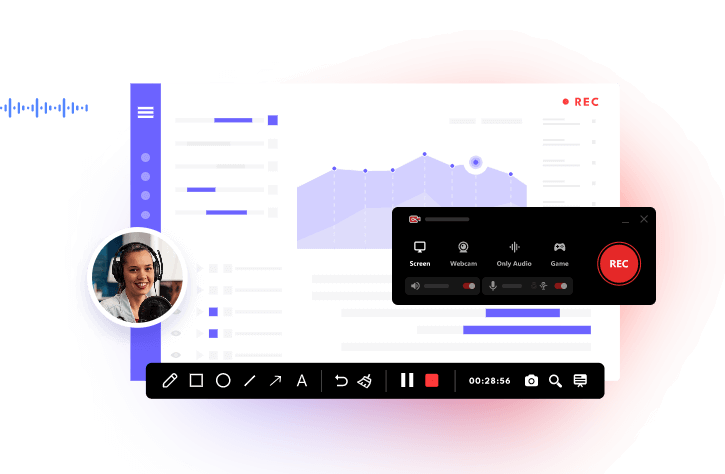
Zusätzlich zu den oben genannten Funktionen ermöglicht iTop Screen Recorder Ihnen auch die Aufzeichnung des Bildschirms, der Webcam oder beider zusammen mit Audio. Sie können sogar flexibel wählen, ob Sie einen Teil des Bildschirms, den gesamten Bildschirm oder ein festgelegtes Fenster aufzeichnen möchten.
5. Wideo – Webbasierter Konverter mit Text-zu-Sprache-Funktion für Videos
Wideo Text to Speech ist ein weiterer Video-Editor mit Text-zu-Sprache-Funktion, der Ihnen eine einfache Möglichkeit bietet, Text in gesprochene Audiodateien für Ihre Videos umzuwandeln. Damit können Sie Voiceovers hinzufügen, dynamische Inhalte erstellen und Ihre Videos verbessern. Neben einem kostenlosen Basis-Konverter mit Text-zu-Sprache-Funktion für Videos verfügt Wideo auch über einen Bildschirmrekorder, mit dem Sie den Bildschirm zusammen mit Webcam und Audio aufzeichnen können. In gewisser Weise funktioniert es ähnlich wie iTop Screen Recorder. Ein Unterschied zwischen den beiden besteht jedoch darin, dass nur iTop Screen Recorder die Möglichkeit bietet, Einschränkungen zu umgehen und geschützte Videos aufzunehmen. Allerdings konzentrieren wir uns nun auf die Text-zu-Sprache-Funktion von Wideo. 
Funktionen:
- Text mithilfe von KI-Sprachtechnologie in gesprochene Audiodateien konvertieren
- Eine große Auswahl an Sprachen und Stimmen
- Anpassung von Geschwindigkeit, Tonhöhe und Lautstärke der Sprache
- Funktionen zur Rauschunterdrückung
- Einfügen des Audios in Videos
- Intergrieren in CapCut
- Einfache Bedienung
- Komfort
- Unterstützung mehrerer Sprachen
- Preisgünstig
- Eine stabile Internetverbindung ist erforderlich
- Begrenzte Anpassungsmöglichkeiten
- Für einige Text-zu-Sprache-Funktionen ist ein Abonnement für den vollen Zugriff erforderlich
- Begrenzte Funktionen bei kostenlosen Tarifen
6. Clipchamp – KI Text zu Sprache für professionelle Voiceovers in Videos
Unsere letzte Empfehlung für eine kostenlose KI-basierte Text-zu-Sprache-Lösung für Videos ist Clipchamp, ein KI-gestützter Text-zu-Sprache-Konverter, mit dem Sie natürliche Sprachausgabe in verschiedenen Sprachen und Stimmen erstellen können, einschließlich Anpassungsoptionen für Tonhöhe und Sprechtempo. Hier finden Sie weitere Details zur Text-zu-Sprache-Funktion.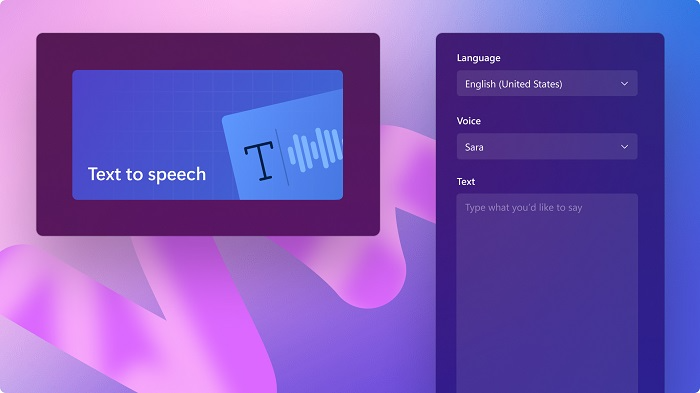
Funktionen:
- 80 verschiedene Sprachen
- Hunderte einzigartiger mehrsprachiger Stimmen
- Anpassung von Tonhöhe und Emotionen
- Anpassung des Sprechtempos
- Unbegrenzte Bearbeitung von Sprachaufnahmen
- Einfache Bedienung
- Die Benutzeroberfläche ist intuitiv und übersichtlich
- Die grundlegende Text-zu-Sprache-Funktion ist kostenlos
- Die Text-zu-Sprache-Funktion ist in die Videobearbeitungs-Timeline integriert
- Eingeschränkte Videooptionen
- Eingeschränkte Anpassungsmöglichkeiten
- Mögliche Audio-Probleme
Text zu Sprache mit iTop Screen Recorder – Schritt-für-Schritt-Anleitung
Nachdem Sie nun verschiedene Text-zu-Sprache-Tools für Videos kennengelernt haben, fragen Sie sich vielleicht, wie die Umwandlung konkret funktioniert. Am Beispiel des Bildschirmrekorders für Windows 10 – iTop Screen Recorder – zeigen wir Ihnen Schritt für Schritt, wie Sie Text ganz einfach in Sprache umwandeln können.
Egal, ob für YouTube-Videos oder die allgemeine Videobearbeitung – mit iTop Screen Recorder erstellen Sie mühelos passende Voiceovers.
Schritt 1. Laden Sie den iTop Screen Recorder herunter und starten Sie ihn auf Ihrem Computer.
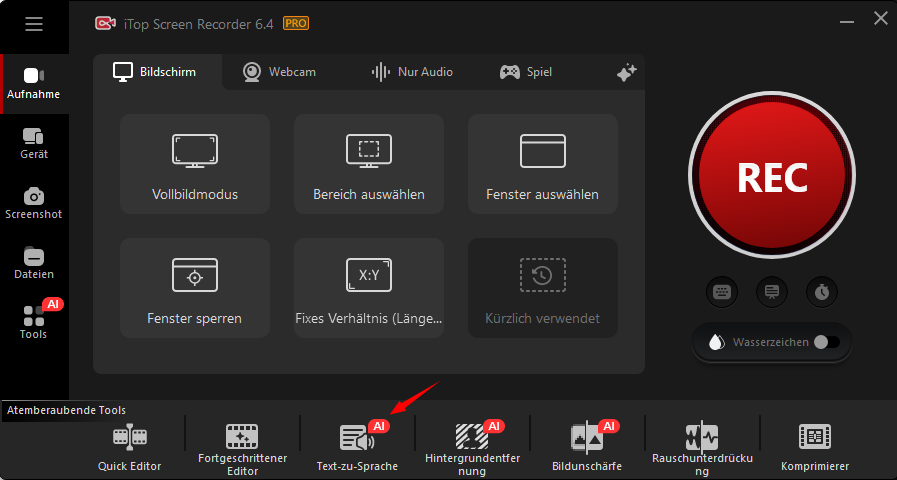
Schritt 2. Wählen Sie auf dem Startbildschirm die Option „Text-zu-Sprache“ aus.
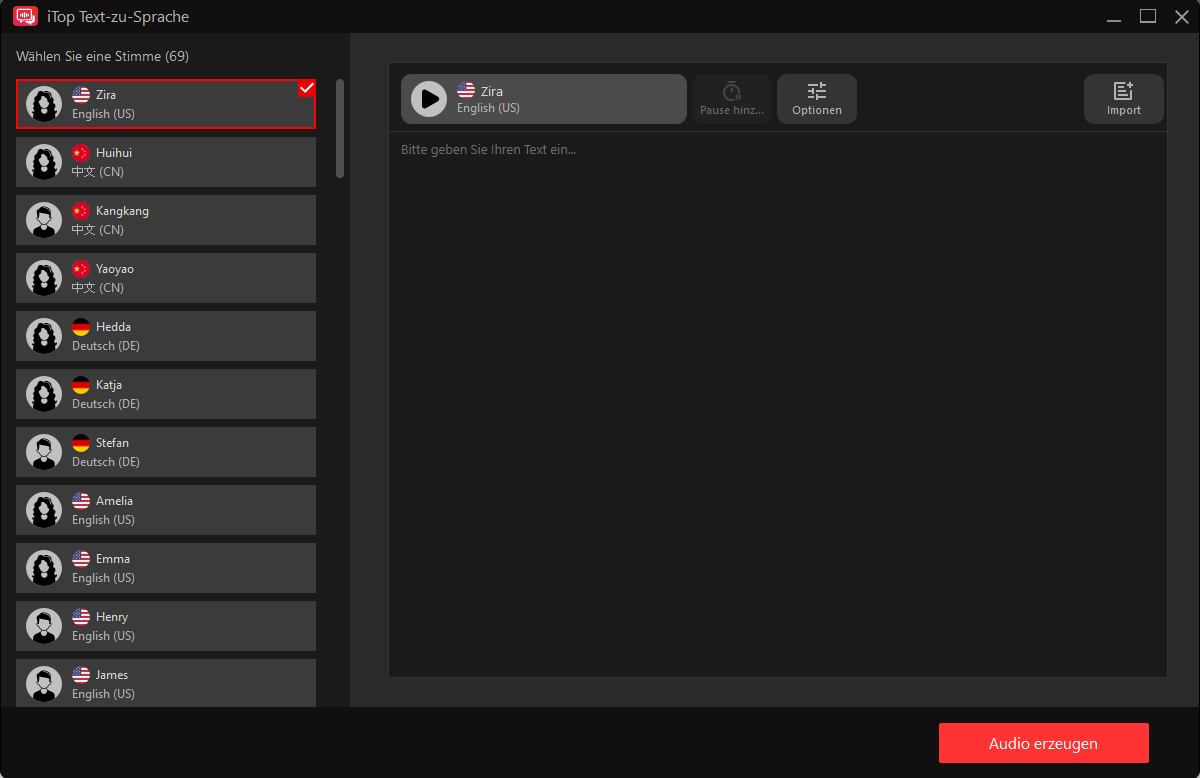
Schritt 3. Wählen Sie im linken Bereich eine Stimme aus und geben Sie Ihren Text an der entsprechenden Stelle ein. Klicken Sie anschließend auf „Audio erstellen“, um fortzufahren.
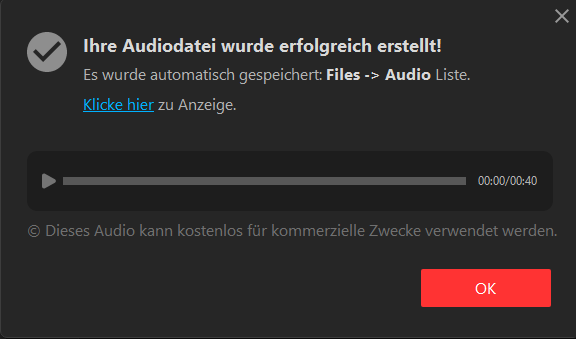
Schritt 4. Es erscheint ein Fenster, in dem Sie gefragt werden, ob Sie Ihre Audiodatei verwerfen oder speichern möchten. Klicken Sie auf „Speichern“, um Ihre Audiodatei zu behalten. Dann finden Sie Ihre Audiodatei unter „Datei > Audio“.
Fazit
Egal, aus welchem Grund Sie Text zu Sprache für Videos nutzen möchten – in diesem Leitfaden finden Sie garantiert das passende Tool. Unter den vorgestellten Lösungen hebt sich der HD-Bildschirmrekorder iTop Screen Recorder besonders hervor, wenn es darum geht, hochwertige Voiceovers einfach und effizient in Videos zu integrieren. Dank der benutzerfreundlichen Oberfläche und leistungsstarken Funktionen – wie der gleichzeitigen Audioaufnahme und integrierten Bearbeitung – wird die Videoerstellung deutlich vereinfacht. Zudem können Sie mit iTop Screen Recorder problemlos TikTok-Livestreams oder andere Bildschirmaktivitäten aufnehmen.
Wenn Sie ein zuverlässiges Tool für Text zu Sprache kostenlos und die Videobearbeitung suchen, ist iTop Screen Recorder die ideale Wahl. Laden Sie die Software jetzt herunter und überzeugen Sie sich selbst!





Hinterlasse einen Kommentar Deine E-Mail Adresse wird nicht veröffentlicht.